Nota Fiscal
Como Emitir Nota Fiscal no SAP: Passo a Passo

O que é emitir Nota Fiscal no SAP e por que isso importa
Entender como emitir nota fiscal no SAP é essencial para quem trabalha com vendas ou compras dentro do sistema. O processo ocorre nos módulos SD ou MM e transforma pedidos em documentos fiscais válidos. A emissão segue regras da SEFAZ e exige configuração correta de CFOP e impostos. O prazo legal é até a saída da mercadoria, conforme o art. 7º do Convênio ICMS 102/2005.
Preparação inicial no módulo SD ou MM
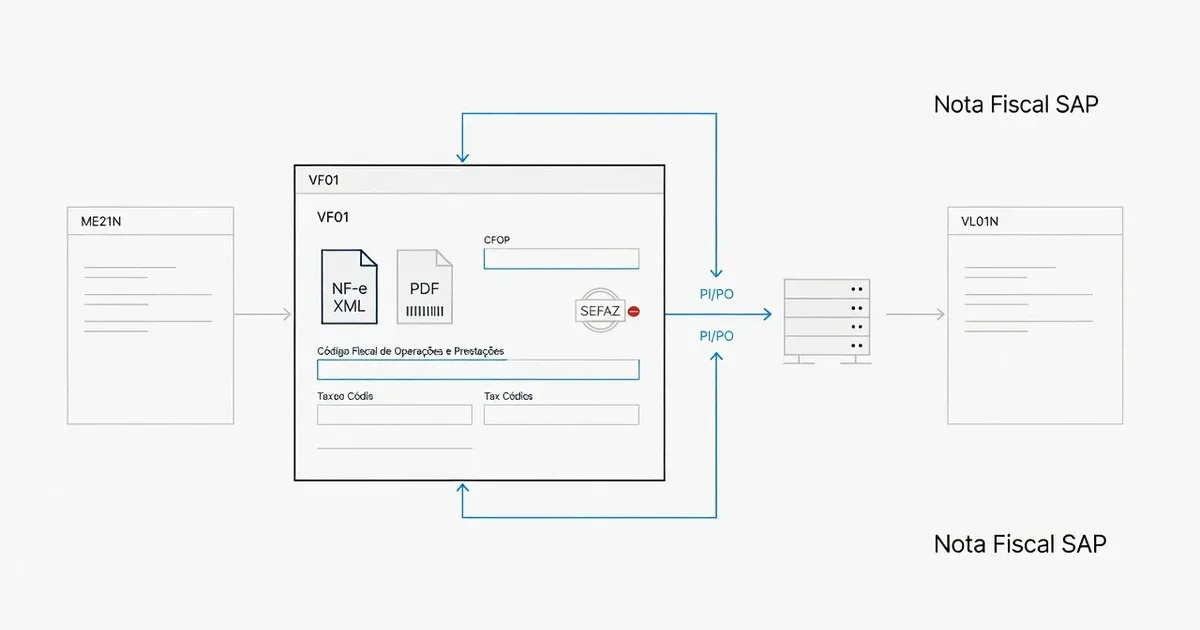
O fluxo começa com a criação do pedido de venda pela transação VA01 ou do pedido de compra pela transação ME21N. Esses documentos registram cliente, produto, quantidade e preço. A parametrização do tipo de documento deve incluir CFOP válido e código de imposto correto. Sem essa configuração, o sistema não gera a Nota Fiscal eletrônica automaticamente.
Empresas do Simples Nacional precisam observar o teto anual de R$ 4.800.000,00 definido pela LC 123/2006. O sistema verifica o regime tributário no cadastro do cliente ou fornecedor. Essa verificação garante que o documento fiscal seja emitido com a tributação adequada. A conferência evita erros de classificação e rejeições pela SEFAZ.
Etapas de entrega e faturamento
Após o pedido, o próximo passo é registrar a entrega com a transação VL01N. Esse registro atualiza o estoque e libera o faturamento. Em seguida, a transação VF01 gera o faturamento e, automaticamente, o documento fiscal eletrônico quando tudo está parametrizado. A integração com PI/PO ou middleware transmite a NF-e para a SEFAZ estadual.
O prazo para emissão da NF-e é até o momento da saída da mercadoria ou prestação do serviço. O sistema SAP controla esse prazo por meio de datas de entrega e faturamento. Manter os dados atualizados evita multas e problemas com a fiscalização. A conferência final inclui verificação de CFOP, impostos e dados do destinatário.
Transmissão e validação do documento fiscal
A transmissão à SEFAZ ocorre por meio de integração configurada no sistema. O middleware recebe o XML gerado pelo SAP e envia para autorização. Após a aprovação, o documento recebe o número da NF-e e o protocolo. O arquivo XML e o DANFE ficam disponíveis para download e envio ao cliente.
Empresas que operam com Lucro Presumido calculam o IRPJ a 15% mais adicional de 10% sobre o excedente de R$ 20.000,00 por mês. O recolhimento do FGTS patronal é de 8% sobre a remuneração bruta até o dia 20 via FGTS Digital. O INSS patronal corresponde a 20% sobre a folha, conforme a Lei 8.212/1991, art. 22. Esses valores devem constar nos cadastros fiscais para correta tributação.
| Regime | Presunção IRPJ | Alíquota base | Adicional |
|---|---|---|---|
| Comércio/Indústria | 8% | 15% | 10% acima de R$ 20.000/mês |
| Serviços em geral | 32% | 15% | 10% acima de R$ 20.000/mês |
Para mais detalhes sobre prazos e regras de emissão, consulte o site oficial da Receita Federal e o portal da SEFAZ do seu estado.
Passo a passo: como emitir nota fiscal no SAP
- Crie o pedido de venda (VA01) ou pedido de compra (ME21N). Informe cliente, material, quantidade e preço; o sistema grava os dados fiscais básicos.
- Confira os dados fiscais no pedido. Verifique CFOP, código de imposto e natureza da operação para evitar rejeição na SEFAZ.
- Registre a entrega (VL01N). Confirme quantidade e data; o sistema atualiza o estoque e prepara o faturamento.
- Gere o faturamento (VF01). Selecione o documento de entrega; o SAP cria automaticamente o documento fiscal quando parametrizado.
- Verifique a NF-e gerada. Confira chave de acesso, série e numeração antes da transmissão.
- Transmita à SEFAZ via PI/PO ou middleware. O sistema envia o arquivo XML e aguarda autorização.
- Armazene o DANFE e o XML autorizado. Guarde por cinco anos conforme legislação fiscal.
Dicas práticas e erros comuns
O processo de como emitir nota fiscal no SAP exige atenção aos parâmetros fiscais. Sempre valide CFOP e código de imposto antes de salvar o pedido, pois valores incorretos geram rejeição automática na SEFAZ.
Empresas do Simples Nacional devem confirmar o teto anual de R$ 4.800.000,00. O recolhimento do DAS-MEI 2026 vence todo dia 20 com valores fixos: Comércio/Indústria R$ 82,05, Serviços R$ 86,05 e Misto R$ 87,05.
Revise a integração com o middleware antes de emitir grandes volumes; falhas de conexão impedem a autorização em tempo real.
Quando procurar um contador
Procure um contador sempre que o SAP apresentar erro de CFOP, código de imposto ou rejeição da SEFAZ. O profissional ajusta os parâmetros fiscais, garante o cumprimento do prazo legal e evita multas por emissão fora do prazo ou documento inválido.
Perguntas frequentes
Como emitir nota fiscal no SAP?
No SAP 2026, crie o pedido de venda (VA01) ou compra (ME21N). Após a entrega (VL01N), execute o faturamento (VF01) no módulo SD ou MM para gerar automaticamente a NF-e ou NFS-e.
Qual módulo usar para emitir NF no SAP?
Utilize o módulo SD para vendas e MM para compras. O documento fiscal eletrônico é gerado automaticamente após o faturamento, conforme o fluxo configurado.
Quais transações são necessárias para emitir nota fiscal no SAP?
Execute VA01 (pedido), VL01N (entrega) e VF01 (faturamento). O sistema gera a NF-e ou NFS-e automaticamente após a conclusão do faturamento.
A emissão de nota fiscal no SAP é automática?
Sim. Após o faturamento (VF01), o SAP gera automaticamente o documento fiscal eletrônico (NF-e ou NFS-e) quando o tipo de documento está configurado.
O que fazer após o faturamento para emitir a nota fiscal no SAP?
Nenhum passo adicional é necessário. O sistema gera automaticamente a NF-e ou NFS-e logo após a execução do VF01, conforme a configuração do documento.
Posso emitir NFS-e diretamente no SAP?
Sim. Configure o tipo de documento para NFS-e. Após o faturamento (VF01), o sistema gera automaticamente a NFS-e quando o fluxo está parametrizado.