Nota Fiscal
Como Emitir Nota Fiscal no Tiny ERP: Tutorial

Introdução
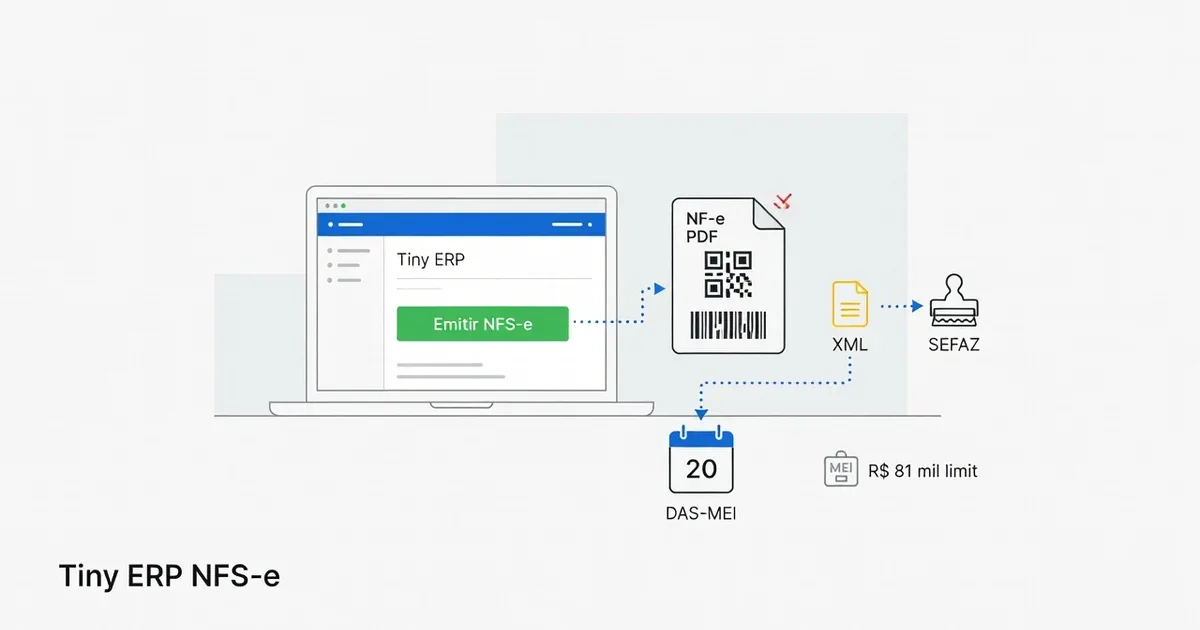
O Tiny ERP permite emitir nota fiscal de forma integrada ao cadastro da empresa. Como emitir nota fiscal no tiny exige primeiro o cadastro do CNPJ com inscrição municipal ou estadual ativa. O sistema gera NFS-e ou NF-e conforme o CNAE informado. Depois, a transmissão ocorre automaticamente para o ambiente autorizado da prefeitura ou da SEFAZ. O PDF e o XML ficam disponíveis para download com o código de verificação.
Pré-requisitos para emitir nota fiscal no Tiny ERP
Antes de usar o Tiny, é preciso cadastrar a empresa com todos os dados fiscais corretos. Como emitir nota fiscal no tiny depende de CNPJ ativo e inscrição municipal ou estadual válida. Sem esses dados, o sistema bloqueia a emissão. O CNAE determina se a nota será NFS-e de serviços ou NF-e de produtos. É recomendável conferir as informações antes de salvar o cadastro.
O Tiny também exige a configuração de certificados digitais e tokens de integração com a prefeitura ou SEFAZ. Como emitir nota fiscal no tiny só funciona depois dessa etapa. O sistema oferece guias para vincular o certificado A1 ou A3. Após a integração, o usuário pode testar o ambiente de autorização com uma nota em modo de homologação. Isso evita erros na emissão real.
Empresas enquadradas no Simples Nacional, Lucro Presumido ou MEI precisam confirmar o regime tributário no cadastro. Como emitir nota fiscal no tiny utiliza essas informações para calcular impostos corretamente. O teto do MEI é de R$ 81 mil por ano. O teto do Simples Nacional é de R$ 4,8 milhões anuais. Esses limites influenciam a série e o modelo da nota gerada.
Passo a passo para emitir NFS-e ou NF-e
Abra o Tiny e acesse o menu de vendas ou ordens de serviço. Como emitir nota fiscal no tiny começa com a seleção do pedido ou contrato. Escolha o cliente já cadastrado ou inclua um novo. O sistema puxa automaticamente os dados fiscais do tomador. Verifique se o endereço e o CPF ou CNPJ estão corretos antes de avançar.
Na próxima tela, defina o tipo de nota conforme o CNAE da sua atividade. Como emitir nota fiscal no tiny oferece opções de NFS-e para serviços e NF-e para mercadorias. Preencha a descrição do serviço ou produto, a quantidade e o valor unitário. O Tiny calcula os impostos de acordo com o regime tributário informado. Confirme os valores antes de prosseguir para a transmissão.
Depois de revisar, clique em emitir. O Tiny transmite o documento para o ambiente de autorização da prefeitura ou SEFAZ. Como emitir nota fiscal no tiny gera automaticamente o PDF e o XML com o código de verificação. Envie o PDF ao tomador por e-mail ou portal. Guarde o XML para escrituração contábil e obrigações acessórias.
Comparação entre regimes tributários e emissão de notas
| Regime | Teto anual | Presunção IRPJ | PIS/COFINS |
|---|---|---|---|
| Simples Nacional | R$ 4.800.000 | Conforme anexo | Incluso no DAS |
| Lucro Presumido | R$ 78.000.000 | 8% ou 32% | 3,65% cumulativo |
| MEI | R$ 81.000 | Não se aplica | Incluso no DAS |
Consulte a página oficial da Receita Federal para detalhes sobre cada regime: site da Receita Federal. Para regras do Simples Nacional, acesse o portal do governo: inscrição no Simples Nacional.
Passo a passo para emitir nota fiscal no Tiny ERP
- Confira os dados cadastrais da empresa. Acesse o menu Empresa e verifique se o CNPJ está ativo, com inscrição estadual ou municipal correta para o CNAE.
- Configure o certificado digital. Importe o A1 ou A3 no Tiny ERP e teste a comunicação com a prefeitura ou SEFAZ antes da primeira emissão.
- Escolha o tipo de nota. Selecione NFS-e para serviços ou NF-e para comércio conforme o CNAE do emitente no Tiny ERP.
- Preencha os dados do tomador. Informe CNPJ ou CPF, endereço e descrição do serviço ou produto com valores exatos.
- Revise os impostos e regime tributário. Confirme Simples Nacional, Lucro Presumido ou outro regime antes de gerar a nota no Tiny ERP.
- Transmita a nota fiscal. Clique em emitir e aguarde a autorização da prefeitura ou SEFAZ com código de verificação.
- Envie o documento ao cliente. Baixe o PDF e XML gerados e encaminhe ao tomador via e-mail ou portal.
Dicas práticas e erros comuns
Atualize o cadastro da empresa sempre que houver mudança de endereço ou CNAE. Isso evita rejeição na transmissão da nota fiscal no Tiny ERP.
Verifique se o regime tributário está correto no sistema. Erro nesse campo costuma gerar nota com impostos errados e necessidade de cancelamento.
Configure o Tiny ERP para salvar automaticamente o XML autorizado. Assim você mantém o arquivo exigido pela fiscalização sem esforço extra.
Quando procurar um contador
Se o volume de notas crescer ou surgir dúvida sobre regime tributário, contrate um contador. Ele ajuda a definir o melhor enquadramento fiscal e evita multas por emissão incorreta de nota fiscal no Tiny ERP.
Perguntas frequentes
Como emitir nota fiscal no Tiny?
No Tiny ERP em 2026, cadastre a empresa com CNPJ ativo e inscrição municipal ou estadual conforme o CNAE. Em seguida, gere a NFS-e ou NF-e diretamente no sistema emissor autorizado.
Quais os passos para emitir NFS-e ou NF-e no Tiny?
O fluxo exige cadastro da empresa, emissão via sistema autorizado pela prefeitura ou SEFAZ, transmissão para autorização, geração do PDF e XML com código de verificação e envio ao cliente.
É preciso ter inscrição municipal ou estadual para emitir no Tiny?
Sim. O Tiny só permite emitir NFS-e ou NF-e quando a empresa possui CNPJ ativo e inscrição municipal ou estadual conforme o CNAE do emitente.
O Tiny gera o PDF e o XML da nota fiscal automaticamente?
Sim. Após a transmissão e autorização, o Tiny gera automaticamente o PDF e o XML com o código de verificação para envio ao cliente.
O Tiny transmite a nota para a prefeitura ou SEFAZ?
Sim. O Tiny utiliza sistema emissor autorizado e transmite a NFS-e ou NF-e para o ambiente de autorização da prefeitura ou SEFAZ.
O que fazer após emitir a nota fiscal no Tiny?
Após a emissão, baixe o PDF e o XML gerados e envie-os ao cliente. O Tiny registra a autorização e mantém os documentos disponíveis no sistema.